Friday, July 20, 2012

Belajar VB|Contoh program Dalam visual basic menggunakan event LOAD

Contoh program vb sederhana. Pertama-tama, Anda harus memulai Microsoft Visual Basic 6. Biasanya, bentuk default dengan nama Form1 akan tersedia bagi Anda untuk memulai proyek baru Anda.  
Sekarang, klik dua kali pada Form1, kode sumber jendela untuk Form1 seperti pada gambar akan muncul. Bagian atas jendela kode sumber terdiri dari daftar objek dan peristiwa yang terkait atau prosedur. 
 Dengan menggunakan even Load,program akan menjalankan perintah yang kita tulis saat program di jalankan.


Visual Basic


Berikut adalah contoh program sederhananya:..


List of Objects


 Visual Basic

  List of Procedures

Visual Basic


Private Sub Form_Load ( )
Form1.show
Print "Welcome to Visual Basic tutorial"
End Sub


Visual Basic


Private Sub Form_Activate ( )
Print 20 + 10
Print 20 - 10
Print 20 * 10
Print 20 / 10
End Sub


Visual Basic


Private Sub
A = Tom
B = "likes"
C = "to"
D = "eat"
E = "burger"
Print A + B + C + D + E
End Sub


Private Sub
A = Tom
B = "likes"
C = "to"
D = "eat"
E = "burger"
Print A & B & C & D & E
End Sub


Visual Basic 
 
Source : http://d4rwis.blogspot.com/ 


HOT INFO

Anda ingin mencari refrensi dan contoh program lengkap ? Kami ada. Sekarang Anda bisa mencari Aplikasi Menggunakan Visual Basic di situs ini : www.panduanSkripsi.net. Koleksi program lengkap di sana, proyek PHP dan MySQL, juga jQuery dan Framework. Bukunya juga ada.

Membuat Mp3 Player Menggunakan Visual Basic

1. Buka Program Microsoft Visual Basic yang telah terinstall di Komputer ataupun di Laptop Kalian.
2. Buat sebuah Project baru dengan Memilih Standart Exe.
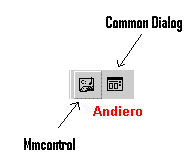
3. Sebelum melanjutkan pembuatan program Mp3 player menggunakan visual basic, terlebih dahulu tambahkan komponen Multimedia Control dan Common Dialog Control ke ToolBox Vb. 

Cara menambahkan Components baru ke Toolbox Visual Basic.
Caranya dengan Klik menu Project dan pilih components, atau dengan Mengklik kanan Toolbox dan pilih Components bisa juga dengan menekan tombol Ctrl + T dari Keyboard anda. Selanjutnya akan muncul jendela components dan beri centang pada Microsoft Common Dialog Control 6.0 dan Microsoft Multimedia Control 6.0. Klik Ok.
Gambar.1 Jendela Components
 
Gambar.2 Component Baru yang ditambahkan ke ToolBox
4. Tambahkan Component seperti Command Button, Multimedia Control, Common Dialog Control dan  Label. Masin-masing Component satu buah dan atur sedemikian rupa atau kurang lebih tampak seperti gambar berikut ini.


Gambar.3 Tampilan Program Mp3 Player Sederhana

1. Untuk Form Load Isikan Script VB seperti ini.
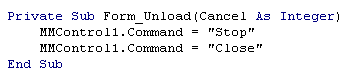
2. untuk Form Unload isikan Script Vb seperti ini

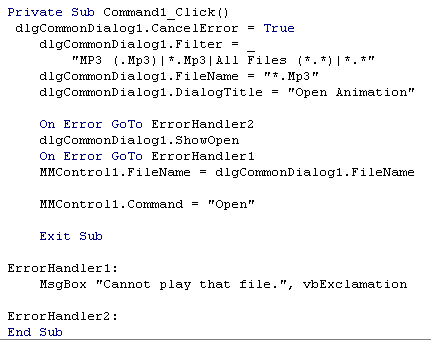
3. Klik dua kali Command Button dan tambahkan Script VB seperti Berikut.

4. Selanjutnya pada Jendela Code, untuk Declaration pada Mmcontrol1 pilih StatusUpdate dan tambahakan Script vb seperti berikut


5. Selesai
6. Jalankan Program Buatan Anda Hasilnya kurang Lebih seperti Berikut ini

7. Program Mp3 Player sederhana diatas dalam keadaan sedang memutar file Mp3 yang kita inginkan.
Satu catatan yang mungkin saya berikan adalah kondisi Mmcontrol terkadang mengalami error atau dalam keadaan frezze tanpa respon. Untuk menanggulanginya cukup tutup program yang anda buat dan jalankan lagi.

Program Mp3 Player tersebut terbilang sederhana dan dapat dikembangkan lagi kedepannya sehingga menjadi program yang lebih baik. Jika anda mau sedikit berkerja keras, Mungkin anda dapat membuat Program Semacam Winamp atau program Pemutar Mp3 lainnya.
Source :  http://bocah-cakil.blogspot.com/


HOT INFO

Anda ingin mencari refrensi dan contoh program lengkap ? Kami ada. Sekarang Anda bisa mencari Aplikasi Menggunakan Visual Basic di situs ini : www.panduanSkripsi.net. Koleksi program lengkap di sana, proyek PHP dan MySQL, juga jQuery dan Framework. Bukunya juga ada.

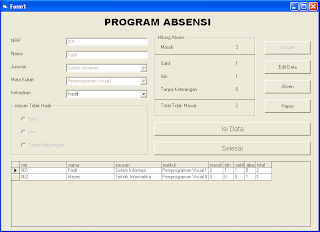
Contoh Program Absensi Sederhana Menggunakan Visual Basic 6.0

pertama kita buat dulu database untuk absensi nya dengan nama Absen.mdb, kemudian isi field-field databasenya seperti ini :
Nama Database :latihan.mdb
Nama Tabel       : Absen
Field
Data Type
Size
NRP
Text
10
Nama
Text
35
Jurusan
Text
50
Matkul
Text
50
Masuk
Byte
Sakit
Byte
Izin
Byte
Alpa
Byte
Total
Byte
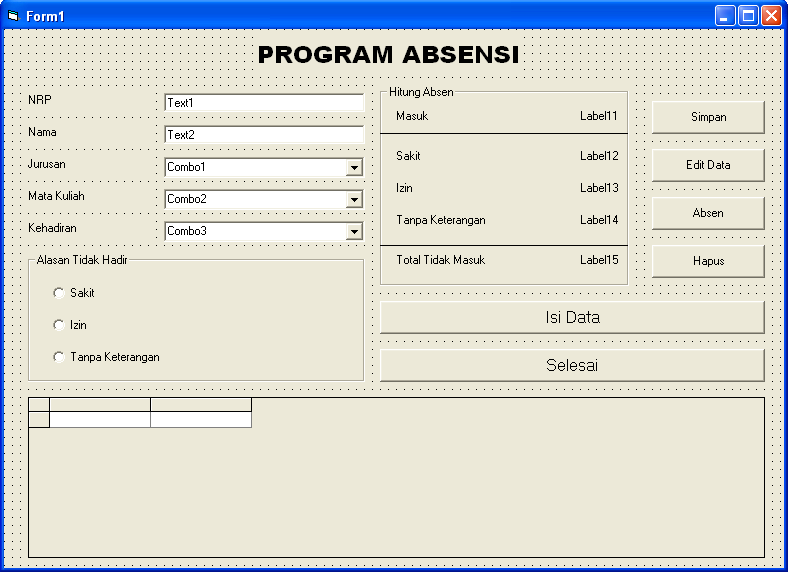
Setelah membuat database selesai, lalu buat desain form absen seperti ini :
Componen tambahan pada Toolbox :
Adodc dan DataGrid
 Jika sudah, kita buat module baru, Klik Menu Project > Add Module > Open,,Kemudian akan muncul jendela kode, tuliskan kode perintah berikut :
Public ConN As New ADODB.Connection
Public RsAbsen As New ADODB.Recordset

Sub koneksi()
Set ConN = New ADODB.Connection
Set RsAbsen = New ADODB.Recordset
ConN.Open "Provider=microsoft.jet.oledb.4.0;data source = " & App.Path & "\latihan.mdb"
End Sub
Kemudian Save Module yang sudah kita isi dengan kode perintah diatas,,
Setelah itu isikan kode berikut pada Form
Private Sub Form_Activate()
Call koneksi
Adodc1.ConnectionString = "provider=microsoft.jet.oledb.4.0;data source=" & App.Path & "\latihan.mdb"
Adodc1.RecordSource = "absen"
Adodc1.Refresh
Set DataGrid1.DataSource = Adodc1
DataGrid1.Refresh
End Sub

Private Sub Form_Load()
Text1.Text = ""
Text2.Text = ""
Combo1.Text = ""
Combo2.Text = ""
Combo3.Text = ""
Label11.Caption = 0
Label12.Caption = 0
Label13.Caption = 0
Label14.Caption = 0
Label15.Caption = 0
Combo1.AddItem "Sistem Informasi"
Combo1.AddItem "Teknik Informatika"
Combo1.AddItem "Manajemen Informatika"
Combo1.AddItem "Komputer Akuntansi"
Combo2.AddItem "Pemprograman Visual I"
Combo2.AddItem "Pemprograman Visual II"
Combo3.AddItem "Hadir"
Combo3.AddItem "Tidak Hadir"
Option1.Value = False
Option2.Value = False
Option3.Value = False
Option1.Enabled = False
Option2.Enabled = False
Option3.Enabled = False
Text1.Enabled = False
Text2.Enabled = False
Combo1.Enabled = False
Combo2.Enabled = False
Combo3.Enabled = False
End Sub
Kemudian buat function cari data, sub tampilkan data dan kosong seperti dibawah ini :
Function CariData()
    Call koneksi
    RsAbsen.Open "Select * From absen where nrp='" & Text1 & "'", ConN
End Function

Private Sub TampilkanData()
Text2 = RsAbsen!nama
Combo1.Text = RsAbsen!jurusan
Combo2.Text = RsAbsen!matkul
Label11.Caption = RsAbsen!masuk
Label12.Caption = RsAbsen!sakit
Label13.Caption = RsAbsen!izin
Label14.Caption = RsAbsen!alpa
Label15.Caption = RsAbsen!total
End Sub
Private Sub kosong()
Text1.Text = ""
Text2.Text = ""
Combo1.Text = ""
Combo2.Text = ""
Combo3.Text = ""
Label11.Caption = 0
Label12.Caption = 0
Label13.Caption = 0
Label14.Caption = 0
Label15.Caption = 0
Option1.Value = False
Option2.Value = False
Option3.Value = False
Option1.Enabled = False
Option2.Enabled = False
Option3.Enabled = False
End Sub
Untuk pencarian data, masukkan kode perintah berikut pada Text1 dengan procedure Lostfocus :
Private Sub Text1_LostFocus()
On Error Resume Next
Call CariData
        If Not RsAbsen.EOF Then
            TampilkanData
            Text1.Enabled = False
            Text2.Enabled = False
            Combo1.Enabled = False
            Combo2.Enabled = False
            MsgBox "NRP Sudah Ada"
            Command1.Enabled = False
        End If
End Sub
Pada Combo3 atau combo untuk kehadiran, isikan kode berikut untk proses perhitungan absen masuk :
Private Sub Combo3_Click()
If Combo3.Text = "Hadir" Then
Option1.Enabled = False
Option2.Enabled = False
Option3.Enabled = False
Label11.Caption = Val(Label11.Caption) + 1
Else
Option1.Enabled = True
Option2.Enabled = True
Option3.Enabled = True
End If
End Sub
Kemudain Pada Option 1, 2 dan 3, isikan kode perintah untuk menghitung absen alasan tidak hadir dan total tidak hadir :
Private Sub Option1_Click()
If Option1.Value = True Then
Label12.Caption = Val(Label12.Caption) + 1
Else
Label12.Caption = Val(Label12.Caption) + 0
End If
Label15.Caption = Val(Label12.Caption) + Val(Label13.Caption) + Val(Label14.Caption)
End Sub

Private Sub Option2_Click()
If Option2.Value = True Then
Label13.Caption = Val(Label13.Caption) + 1
Else
Label13.Caption = Val(Label13.Caption) + 0
End If
Label15.Caption = Val(Label12.Caption) + Val(Label13.Caption) + Val(Label14.Caption)
End Sub

Private Sub Option3_Click()
If Option3.Value = True Then
Label14.Caption = Val(Label14.Caption) + 1
Else
Label14.Caption = Val(Label14.Caption) + 0
End If
Label15.Caption = Val(Label12.Caption) + Val(Label13.Caption) + Val(Label14.Caption)
End Sub
Terakhir isikan kode perintah untuk command simpan, edit, absen, hapus, isi data dan selesai :
Private Sub Command1_Click()   'Kode Perintah Untuk tombol Simpan
Dim SQLSimpan As String
            SQLSimpan = "Insert Into absen (nrp,nama,jurusan,matkul) values ('" & Text1 & "','" & Text2 & "','" & Combo1.Text & "','" & Combo2.Text & "')"
            ConN.Execute SQLSimpan
            Form_Activate
            Call kosong
End Sub

Private Sub Command2_Click()     ' Kode Perintah Untuk tombol Edit
If Command2.Caption = "Edit Data" Then
Text1.Enabled = False
            Text2.Enabled = True
            Combo1.Enabled = True
            Combo2.Enabled = True
            Combo3.Enabled = True
Command2.Caption = "Edit"
Else

Dim SQLAbsen As String
            SQLAbsen = "Update absen Set nama='" & Text2.Text & "'," & " matkul='" & Combo2.Text & "'," & " jurusan='" & Combo1.Text & "' where nrp='" & Text1 & "'"
            ConN.Execute SQLAbsen
            Form_Activate
            Call kosong
            Command2.Caption = "Edit Data"
            End If
End Sub

Private Sub Command3_Click()    'Kode Perintah Untuk Tombol Absen
Dim SQLAbsen As String
            SQLAbsen = "Update absen Set masuk= '" & Label11.Caption & "'," & " sakit='" & Label12.Caption & "'," & " izin='" & Label13.Caption & "'," & " alpa='" & Label14.Caption & "'," & " total='" & Label15.Caption & "' where nrp='" & Text1 & "'"
            ConN.Execute SQLAbsen
            Form_Activate
            Call kosong
End Sub

Private Sub Command4_Click()    'KOde Perintah Untuk Tombol Hapus
Adodc1.Recordset.Delete
Adodc1.Recordset.Update
DataGrid1.Refresh
End Sub

Private Sub Command5_Click()    'Kode Perintah Untuk Tombol Selesai
pesan = MsgBox("Anda Yakin Ingin Keluar Dari Program ini?", vbQuestion + vbYesNo, "Keluar")
If pesan = vbYes Then
Unload Me
Else
End If
End Sub

Private Sub Command6_Click()   'Kode Perintah Untuk Tombol Isi Data
Text1.Enabled = True
            Text2.Enabled = True
            Combo1.Enabled = True
            Combo2.Enabled = True
            Combo3.Enabled = True
            Text1.SetFocus
End Sub
Source : http://fadilcrows.blogspot.com/

HOT INFO

Anda ingin mencari refrensi dan contoh program lengkap ? Kami ada. Sekarang Anda bisa mencari Aplikasi Menggunakan Visual Basic di situs ini : www.panduanSkripsi.net. Koleksi program lengkap di sana, proyek PHP dan MySQL, juga jQuery dan Framework. Bukunya juga ada.

Contoh Program sederhana Memilih Menu Makan dengan VB.Net 10

Langsung saja di buka Vb.Net 10 kamu,
VB.Net 2010
Pilih di menu Windows Form Application Visual basic
Isi pada kolom Nama, Trus OK
Buat Form seperti tampilan berikut
VB.Net 2010.1
Kodenya seperti ini
VB.Net 2010.2
VB.Net 2010.3
Public Class Form1
Private Sub Form1_Load(sender As System.Object, e As System.EventArgs) Handles MyBase.Load
ListBox1.Items.Add(”Pagi”)
ListBox1.Items.Add(”Siang”)
ListBox1.Items.Add(”Malam”)
End Sub
Private Sub Button1_Click(sender As System.Object, e As System.EventArgs) Handles Button1.Click
CheckedListBox1.Items.Add(”Tiwul”)
CheckedListBox1.Items.Add(”Nasi”)
CheckedListBox1.Items.Add(”Baso”)
Dim pilihan As String
pilihan = “Pilihanya….” + ListBox1.SelectedItem
TextBox1.Text = ListBox1.SelectedItem
MessageBox.Show(pilihan, “Menu saat ini adalah”, MessageBoxButtons.OK, MessageBoxIcon.Information)
End Sub
Private Sub Button2_Click(sender As System.Object, e As System.EventArgs) Handles Button2.Click
End
End Sub
Private Sub Button3_Click(sender As System.Object, e As System.EventArgs) Handles Button3.Click
Dim jumlah As Integer
jumlah = CheckedListBox1.CheckedItems.Count
MessageBox.Show(CStr(jumlah), “Pilihan Berjumlah”,
MessageBoxButtons.OK, MessageBoxIcon.Information)
If jumlah = 2 Then
CheckedListBox1.Items.Add(”Cukup”)
End If
End Sub
End Class
Coba di Debug ( Run ), jika benar hasilnya seperti ini
VB.Net 2010.4
Selamat mencoba

Source :  http://ekosuhartono.blogdetik.com/

HOT INFO

Anda ingin mencari refrensi dan contoh program lengkap ? Kami ada. Sekarang Anda bisa mencari Aplikasi Menggunakan Visual Basic di situs ini : www.panduanSkripsi.net. Koleksi program lengkap di sana, proyek PHP dan MySQL, juga jQuery dan Framework. Bukunya juga ada.

Membuat Database Dengan Visual Data Manager pada Visual Basic 6.0

Pembahasan kali ini adalah cara membuat database. Sebenarnya untuk membuat database kita bisa membuat dengan menggunakan Microsoft Access atau menggunakan database MySQL.
Tapi sekarang saya akan menjelaskan bagaimana membuat database dengan aplikasi bawaan dari visual basic sendiri, yaitu menggunakan Visual Data Manager.
oke kita mulai saja pembahasannya dan ikuti langkah-langkah berikut ini...^_^
1. Langkah pertama dan wajib dilakukan adalah buka dulu aplikasi Visual Basic nya.
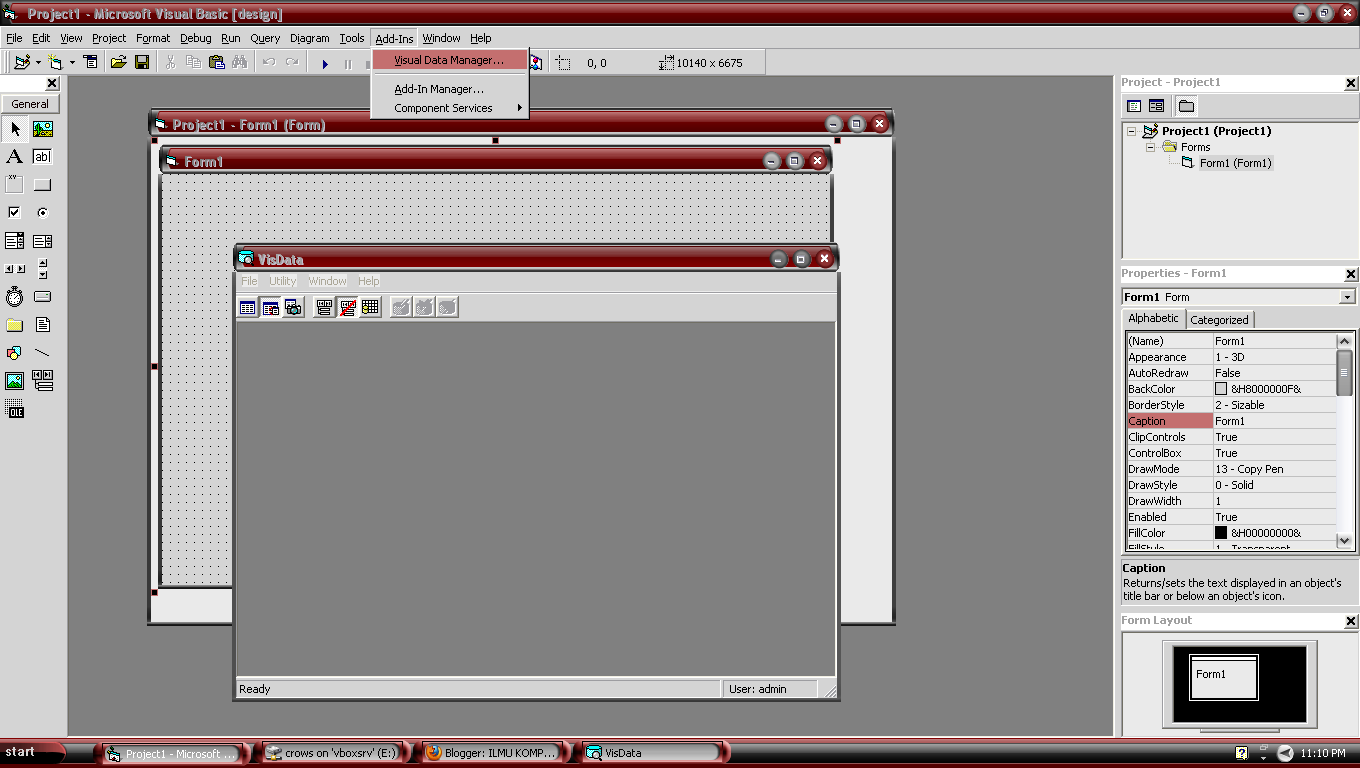
2. Kemudian klik menu Add-Ins dan pilih Visual Data Manager. . .
3. Setelah muncul jendela VisData, klik pada File > New > Microsoft Access > Version 7.0 MDB, setelah itu simpan nama database sesuai keinginan, misalnya DBLatihan.
4. Selanjutnya klik kanan dimana saja pada tab database windows lalu pilih New Table, kemudian akan muncul form table structure, isikan nama tabel yang akan dibuat di Table Name, kemudian buat field dalam tabel dengan mengklik tombol Add Field, lalu inputkan nama field, type, dan size dari field yang ingin dibuat (sesuaikan type dan size dengan field yang dibuat).
 
5. Setelah Membuat tabel dan mengisi fieldnya, langkah selanjutnya klik Build The Table pada Table Structure. 
 
Source :  http://fadilcrows.blogspot.com/


HOT INFO

Anda ingin mencari refrensi dan contoh program lengkap ? Kami ada. Sekarang Anda bisa mencari Aplikasi Menggunakan Visual Basic di situs ini : www.panduanSkripsi.net. Koleksi program lengkap di sana, proyek PHP dan MySQL, juga jQuery dan Framework. Bukunya juga ada.